초대 링크를 열고 로그인해요
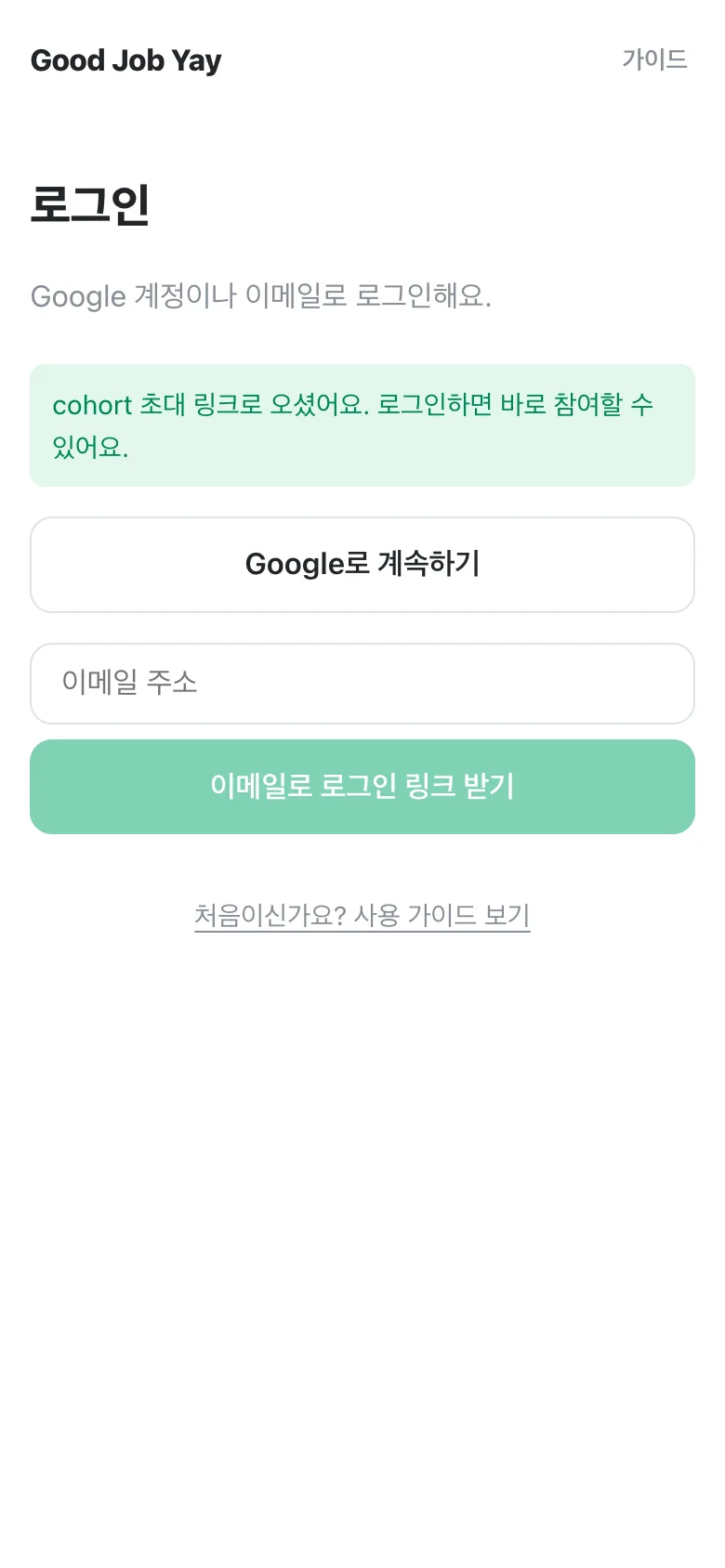
링크를 열면 로그인 화면이 나와요. 초대 링크로 들어왔다는 초록색 안내가 보이면 맞게 들어온 거예요.
- Google로 계속하기 또는
- 이메일을 적고 이메일로 로그인 링크 받기 → 메일함에서 링크 누르기
메일이 안 보이면 스팸함도 확인해 주세요. 메일 속 링크는 같은 휴대폰에서 여는 게 가장 좋아요.
초대 링크를 받고 나서 cohort에 합류하고, 나의 다른 점을 발견하고, 3개월 Loop을 시작하기까지의 과정을 화면과 함께 안내해요. 휴대폰으로 따라 하면 10~15분이면 끝나요.
모두
리더에게 받은 초대 링크 하나만 있으면 돼요. 따로 가입할 필요 없이 링크를 열고 로그인하면 바로 합류돼요.
카카오톡에서 링크를 열면 휴대폰의 기본 브라우저(Safari나 Chrome)로 자동으로 넘어가요. 카카오톡 안에서는 Google 로그인이 막혀 있기 때문이에요.
인스타그램 등에서 열었다면 화면 위에 노란 안내가 보여요. 오른쪽 위 ⋯ 메뉴에서 다른 브라우저로 열기를 눌러주세요.
참여자 · 1단계
초대 링크를 열면 로그인 → 이름 확인 → 참여하기 순서로 진행돼요.
링크를 열면 로그인 화면이 나와요. 초대 링크로 들어왔다는 초록색 안내가 보이면 맞게 들어온 거예요.
메일이 안 보이면 스팸함도 확인해 주세요. 메일 속 링크는 같은 휴대폰에서 여는 게 가장 좋아요.
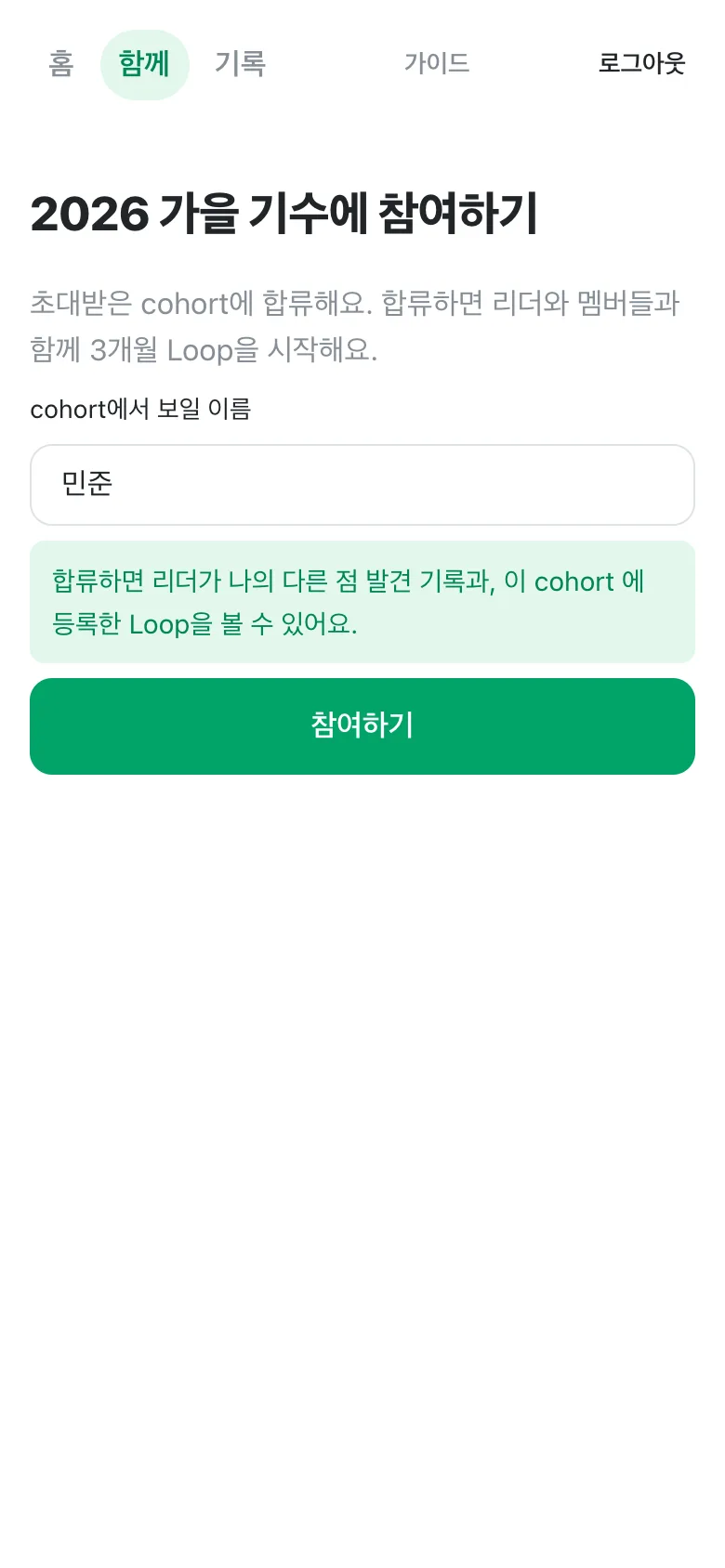
로그인하면 cohort 이름과 함께 참여 화면이 나와요. cohort에서 보일 이름을 확인하고(바꿔도 돼요) 참여하기를 눌러주세요.
합류하면 리더가 나의 다른 점 발견 기록과, 이 cohort에 등록한 Loop을 볼 수 있어요.

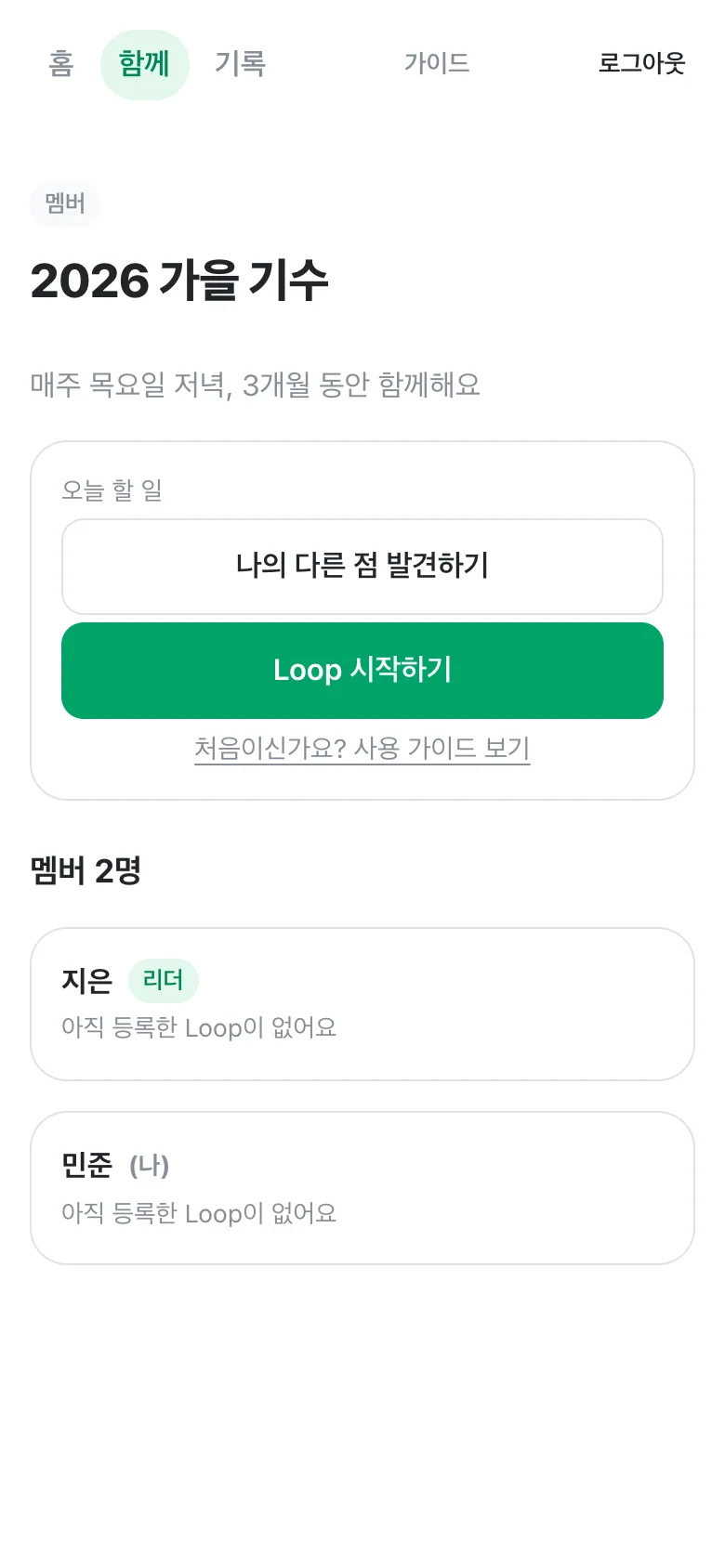
합류가 끝나면 cohort 화면으로 이동해요. 오늘 할 일은 두 가지예요.
나중에 다시 오려면 화면 위의 함께 탭을 누르면 돼요.

참여자 · 2단계
나의 "다른 점"이 장점이 되는 방향을 찾는 세 단계예요. 단계마다 다음을 누를 때 저장되니, 중간에 멈춰도 다음에 이어서 작성하기로 돌아올 수 있어요.
다른 점 20가지 → 마음이 가는 5가지 하이라이트 → 방향 3가지 순서로 진행돼요. 시작하기를 눌러주세요.
전에 쓰던 기록이 있으면 버튼이 이어서 작성하기로 보여요.

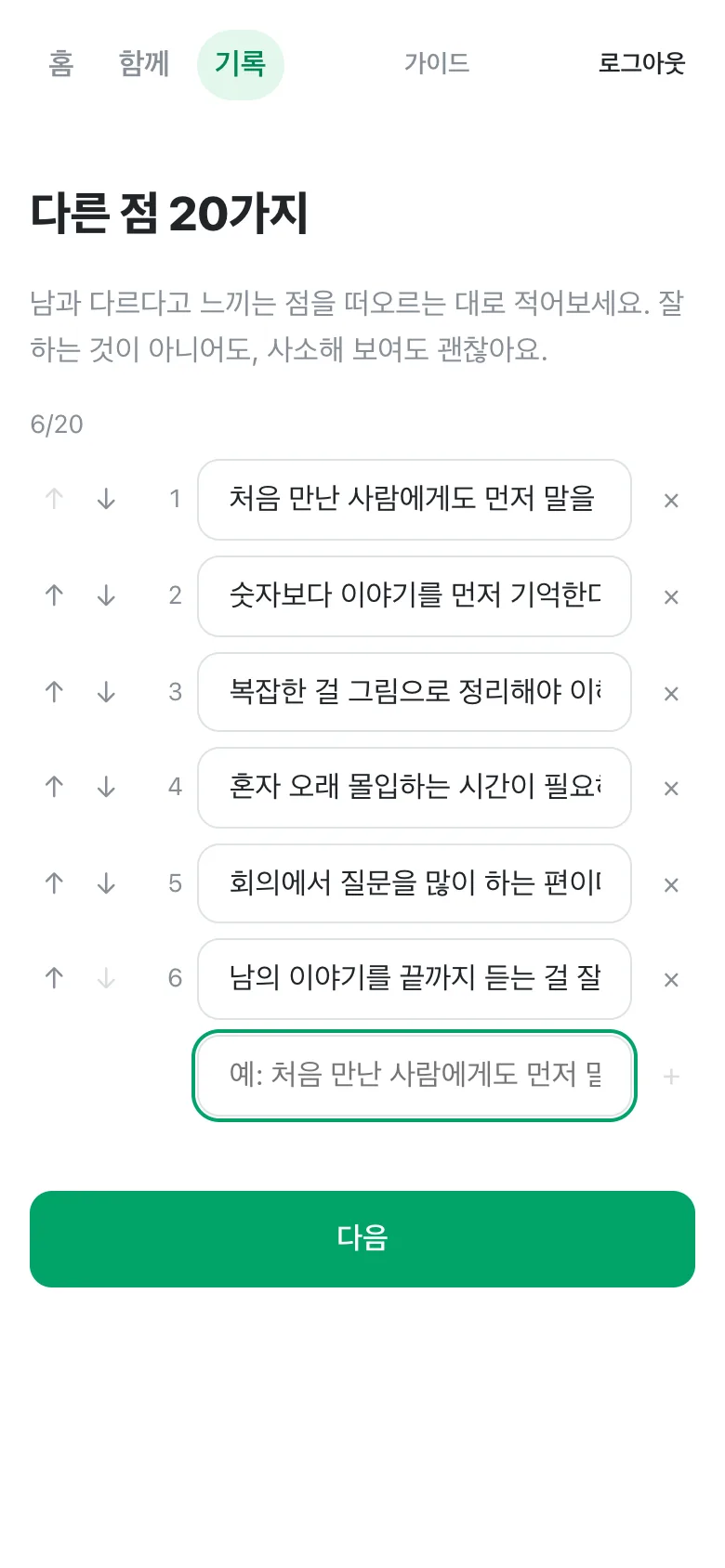
남과 다르다고 느끼는 점을 떠오르는 대로 적어보세요. 잘하는 것이 아니어도, 사소해 보여도 괜찮아요.
한글을 입력할 때는 엔터를 두 번 눌러야 추가될 수 있어요. 마지막 글자를 완성하는 데 한 번이 쓰이기 때문이에요.

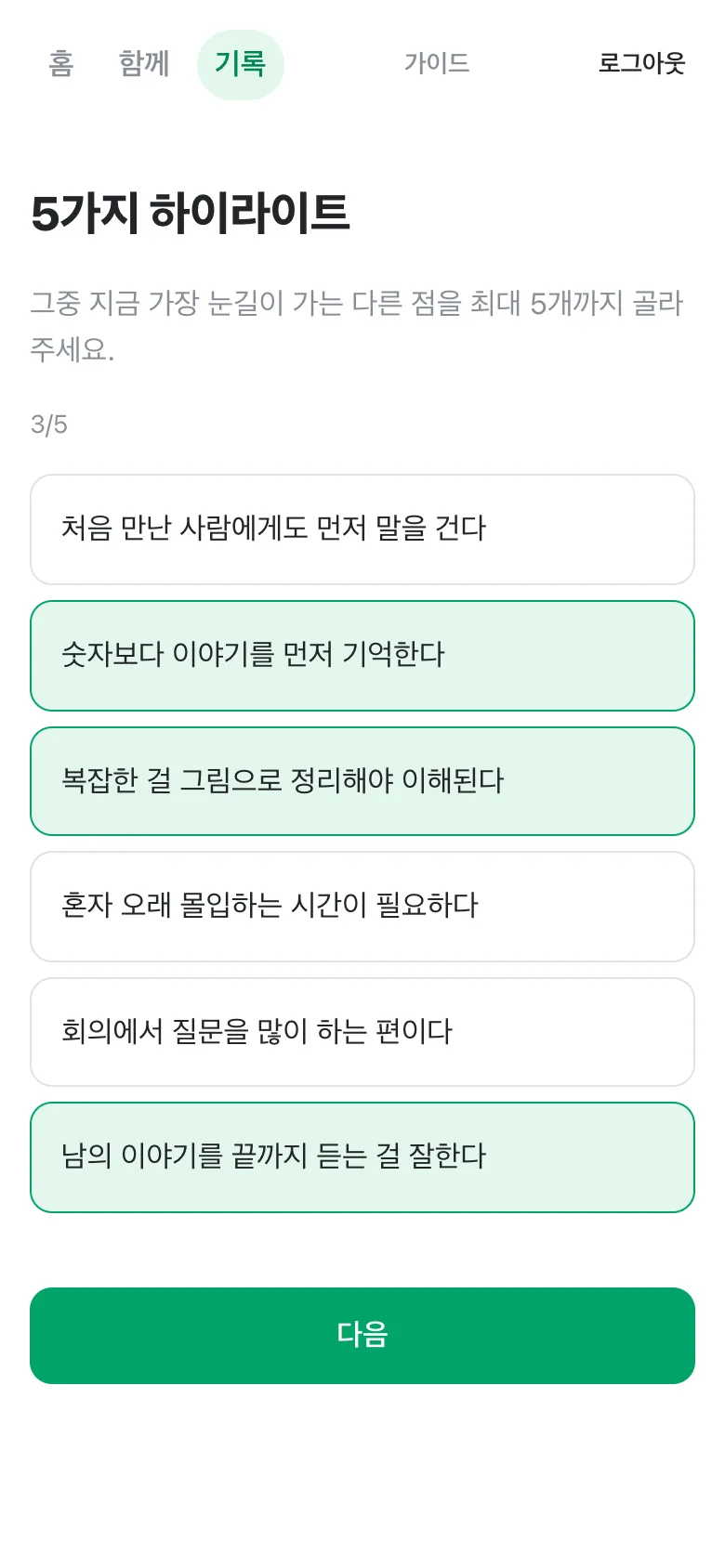
적은 다른 점 중에서 마음이 가는 것을 눌러 하이라이트해요. 초록색으로 바뀐 것이 선택된 거예요. 다시 누르면 해제돼요.

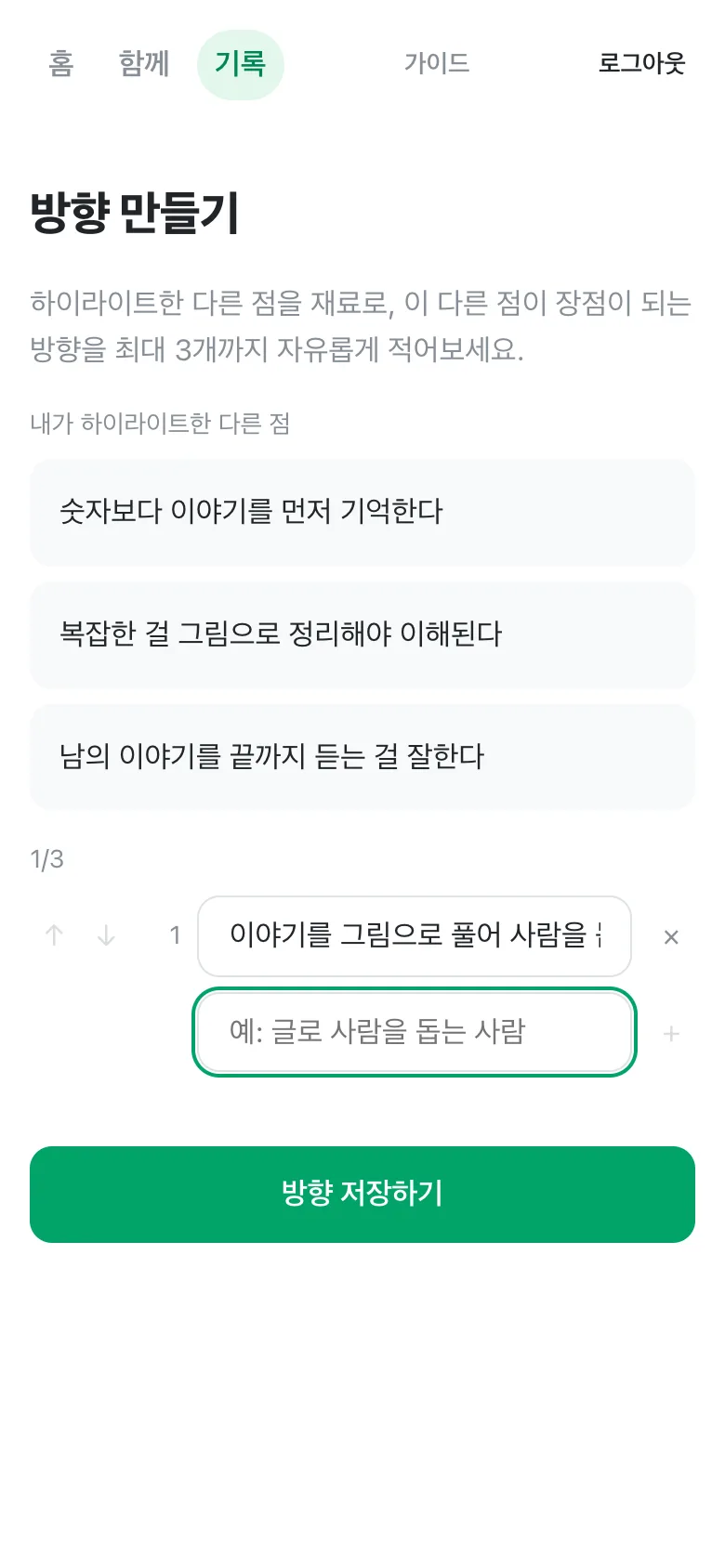
위에 내가 고른 다른 점이 보여요. 이 다른 점이 장점이 되는 방향을 자유롭게 적어보세요. 예: "글로 사람을 돕는 사람". 다 적었으면 방향 저장하기.
완벽하지 않아도 돼요. Loop을 돌며 선명해져요.

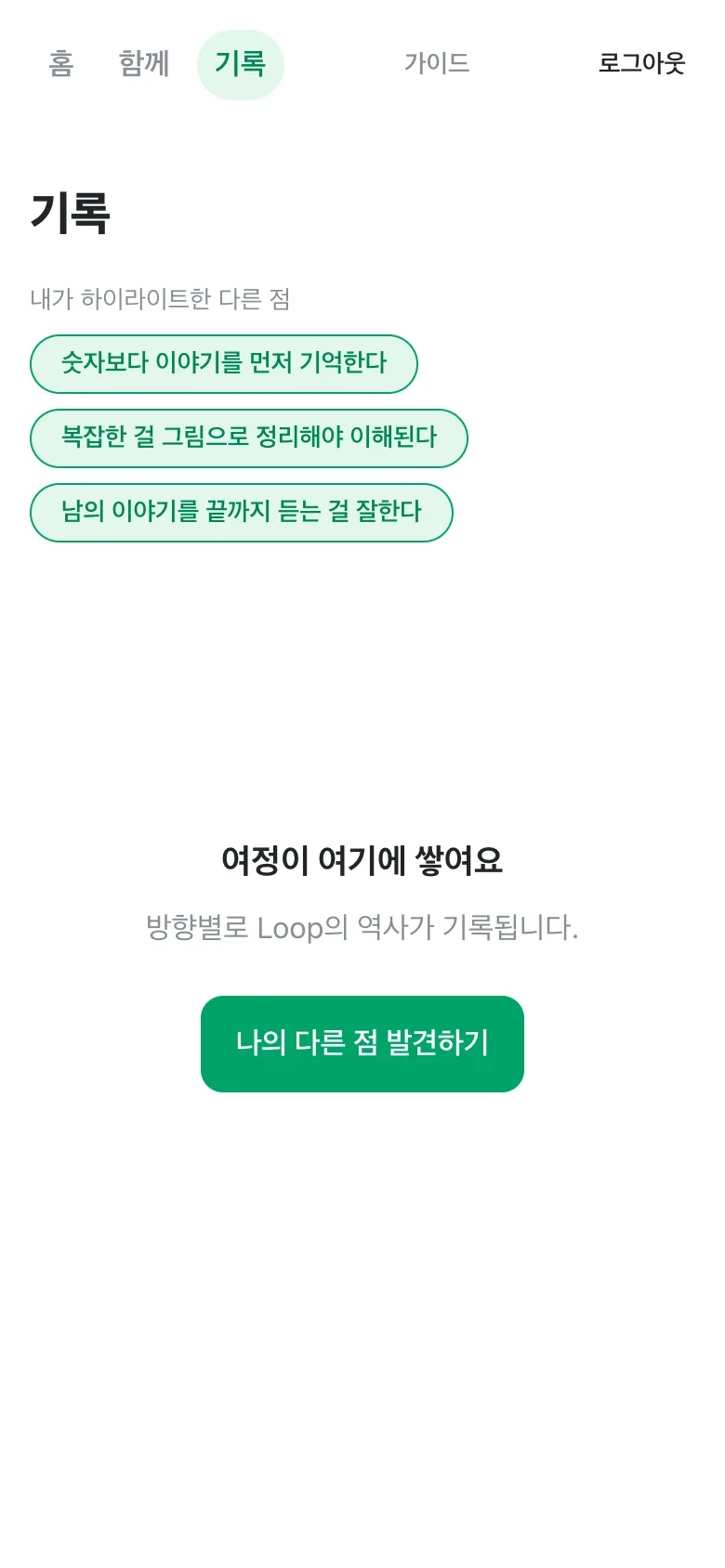
저장하면 기록 탭으로 이동해요. 내가 하이라이트한 다른 점이 위에 보여요. 만든 방향은 다음 단계에서 Loop을 시작할 때 고를 수 있어요.

참여자 · 3단계
Loop은 3개월 동안 하나의 목표를 실제로 해보며 검증하는 단위예요. 방향 → 목표 → 기간 → 함께할 사람들, 네 화면이면 끝나요.
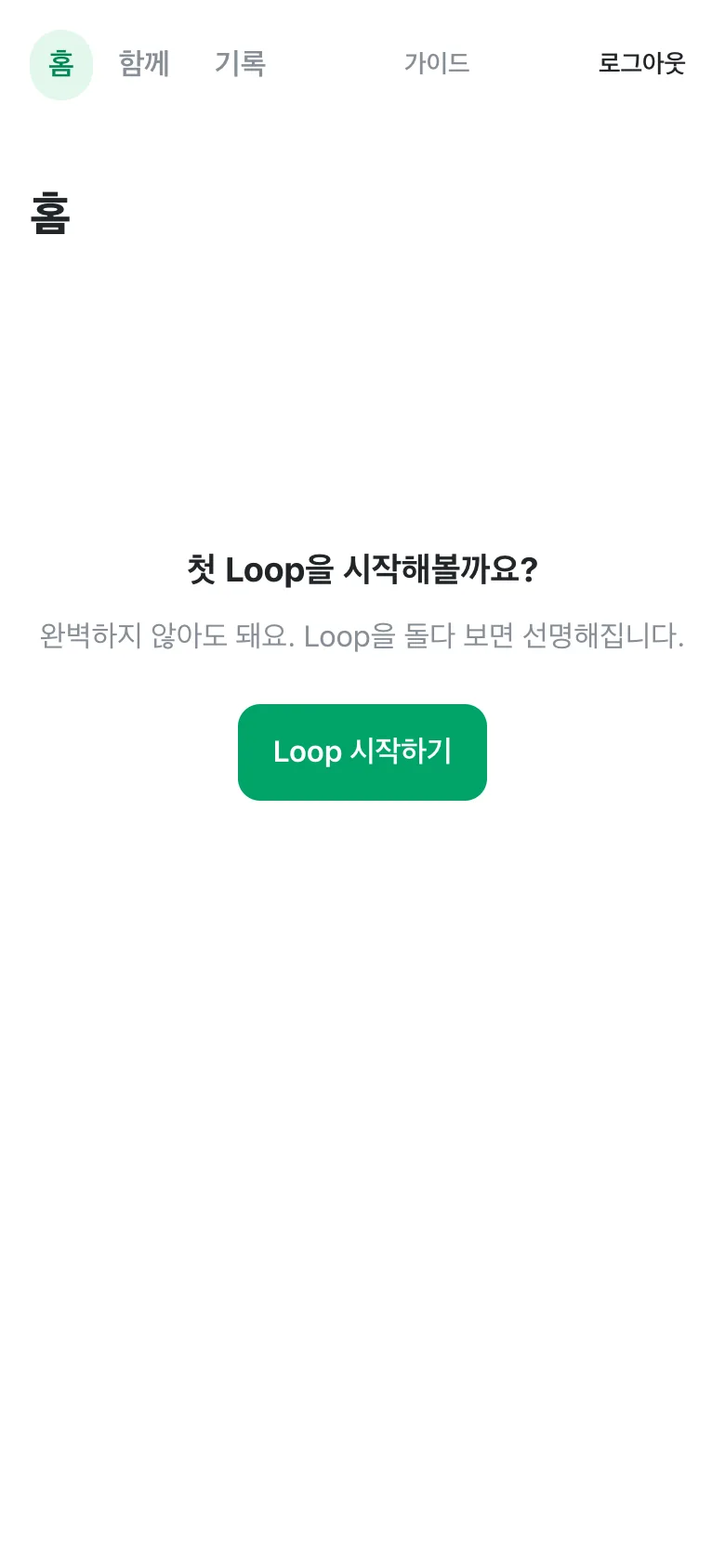
화면 위의 홈 탭에서 Loop 시작하기를 눌러요. cohort 화면의 같은 버튼으로 시작해도 돼요.

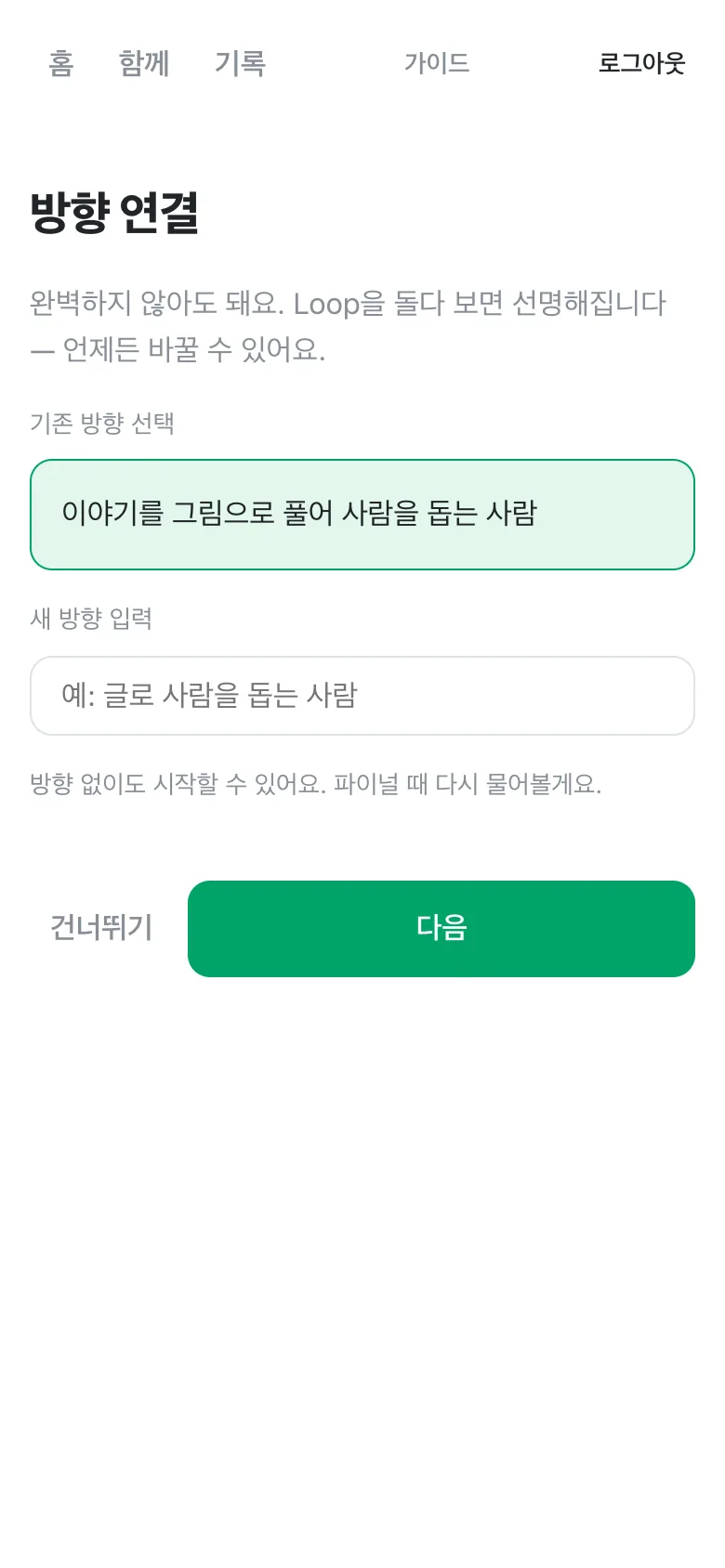
2단계에서 만든 방향이 기존 방향 선택에 보여요. 하나를 누르거나, 새 방향을 적어도 돼요. 방향 없이 시작하려면 건너뛰기.

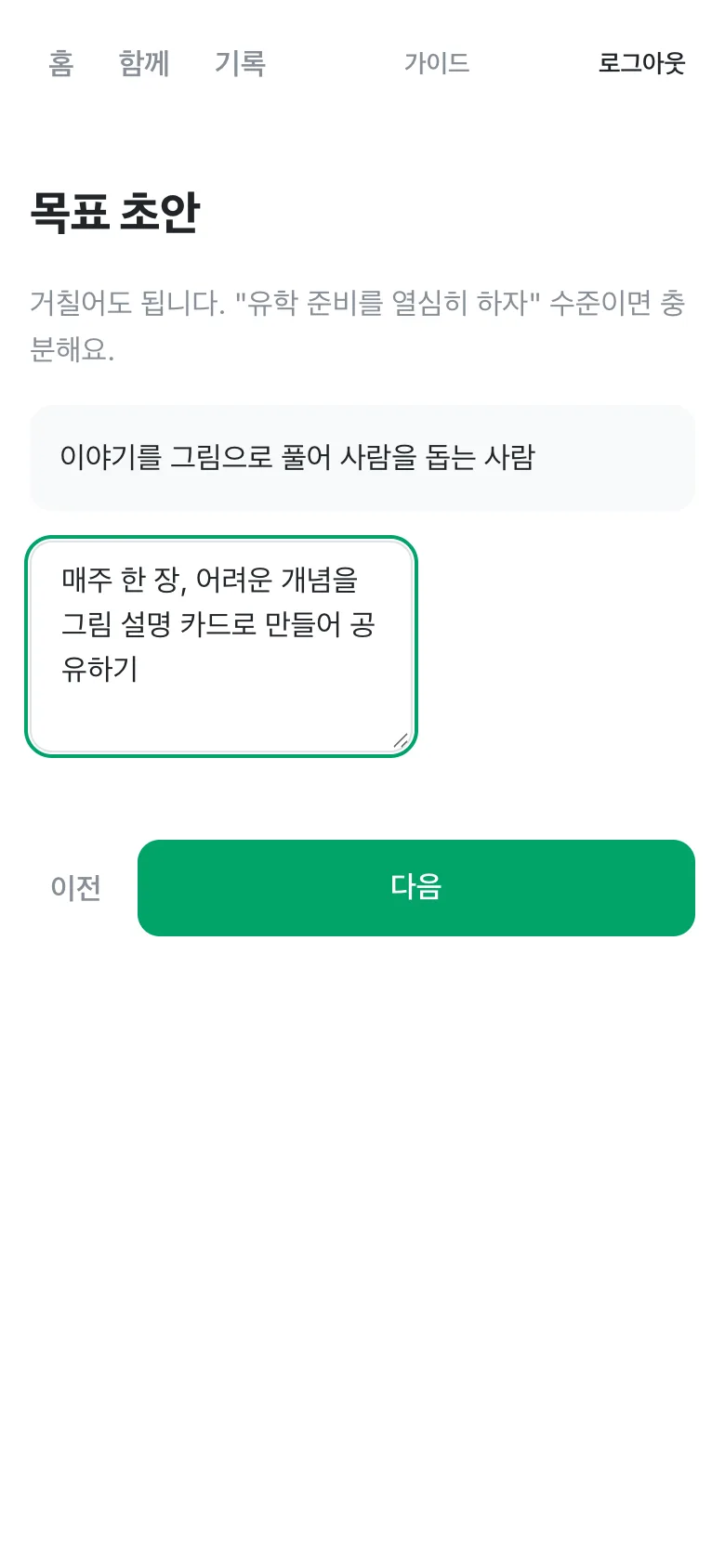
거칠어도 됩니다. "유학 준비를 열심히 하자" 수준이면 충분해요.

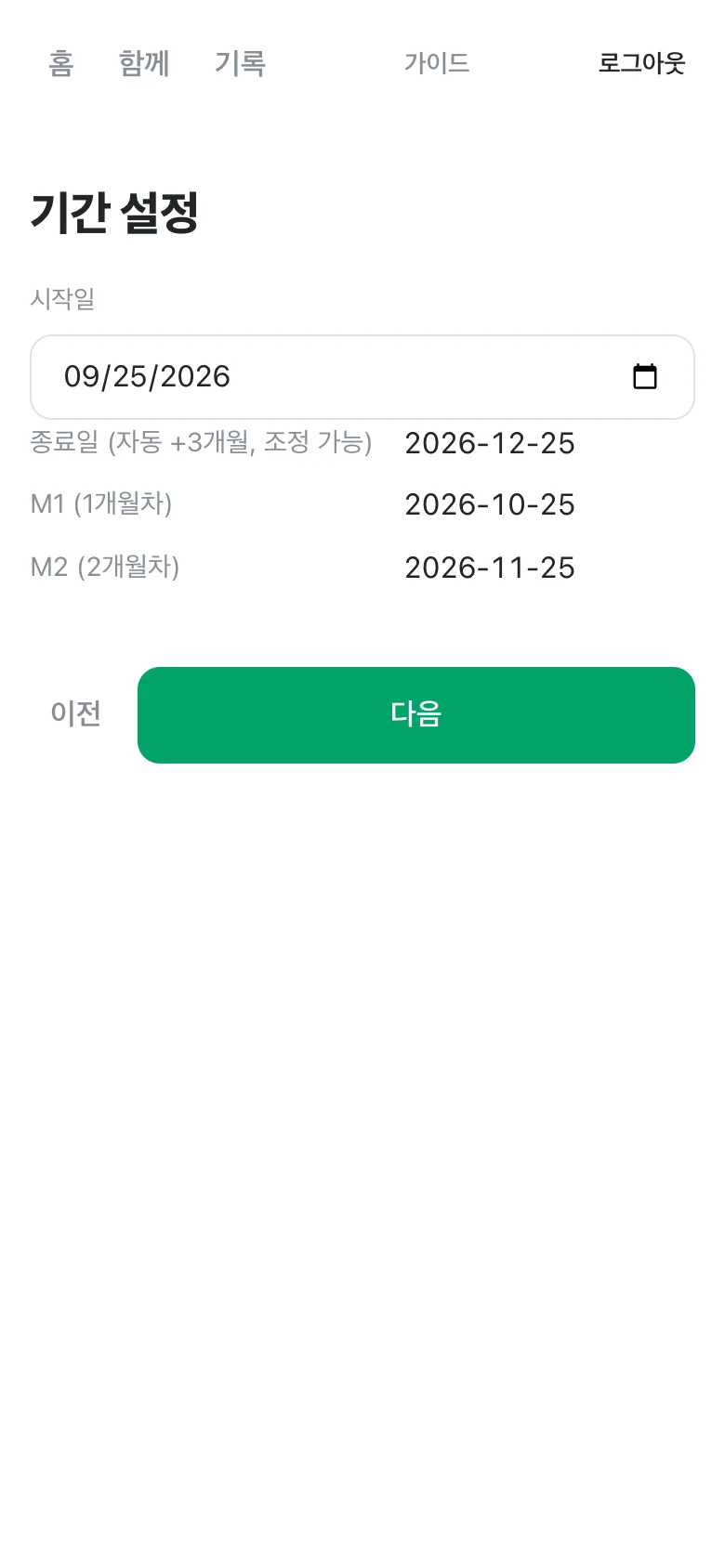
기본은 오늘이에요. 종료일은 3개월 뒤로, 중간 점검일 M1(1개월차)과 M2(2개월차)는 자동으로 정해져요. cohort에서 정한 시작일이 있다면 그 날짜로 바꿔주세요.

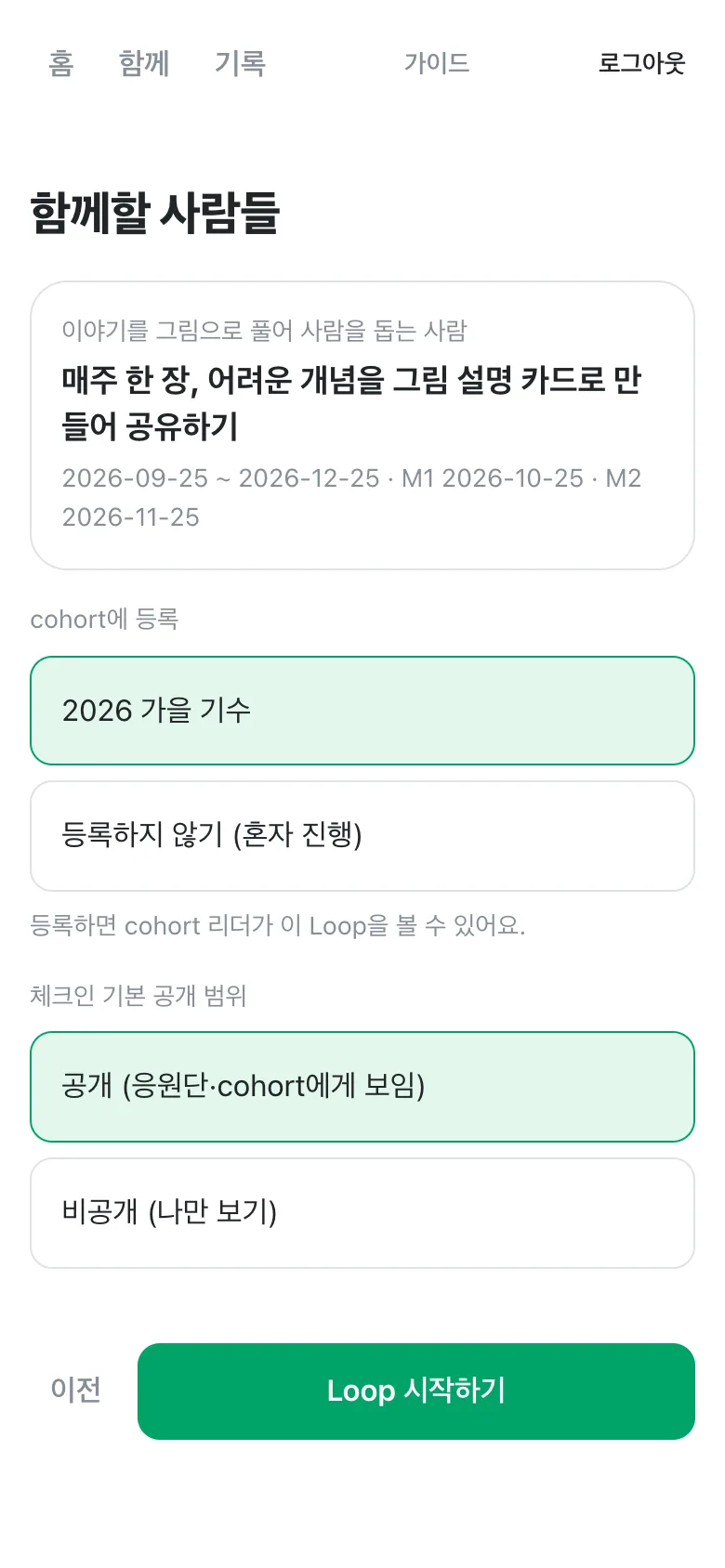
마지막 화면에서 두 가지를 확인해요.
확인했으면 Loop 시작하기.

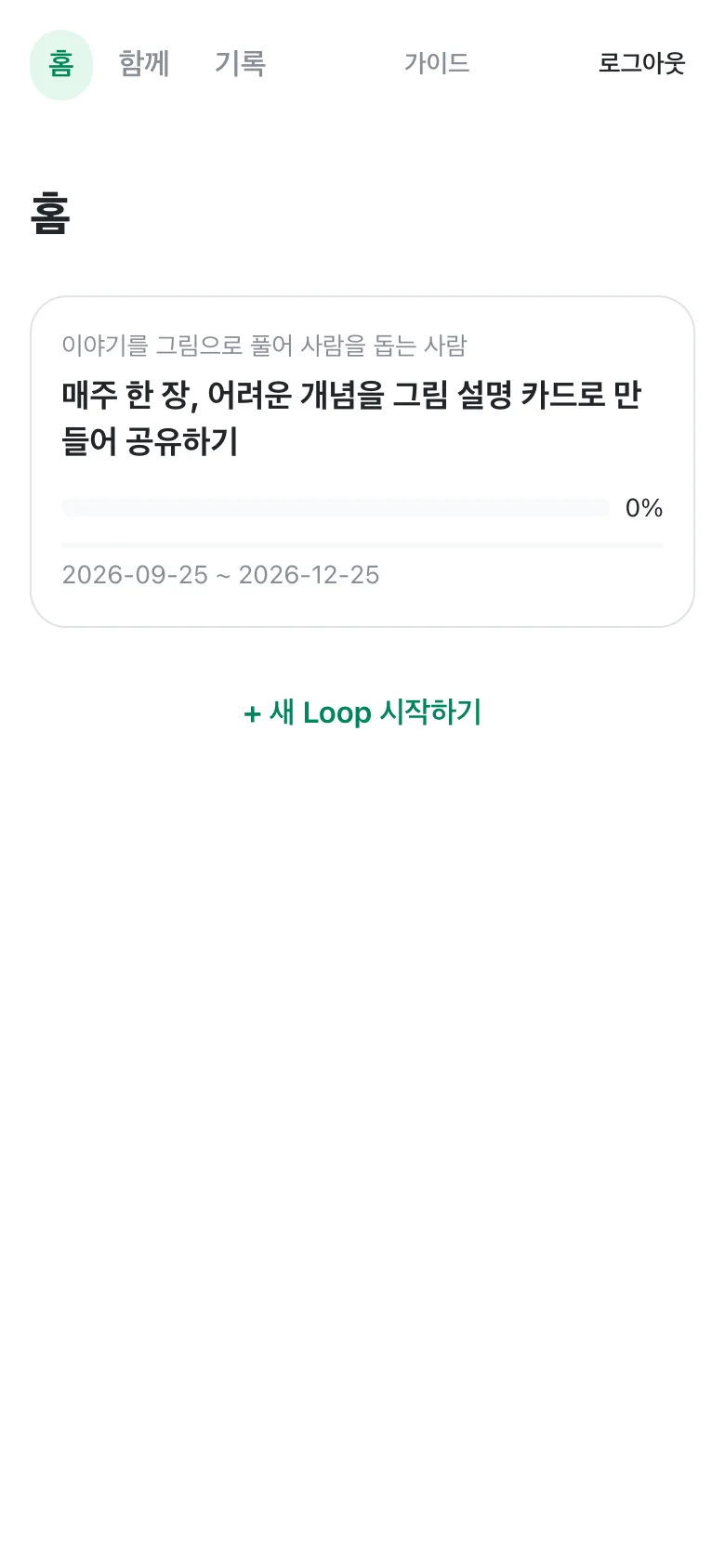
이제 홈에서 내 Loop 카드를 볼 수 있어요. 방향, 목표, 진행률, 기간이 보여요.

참여자 · 4단계
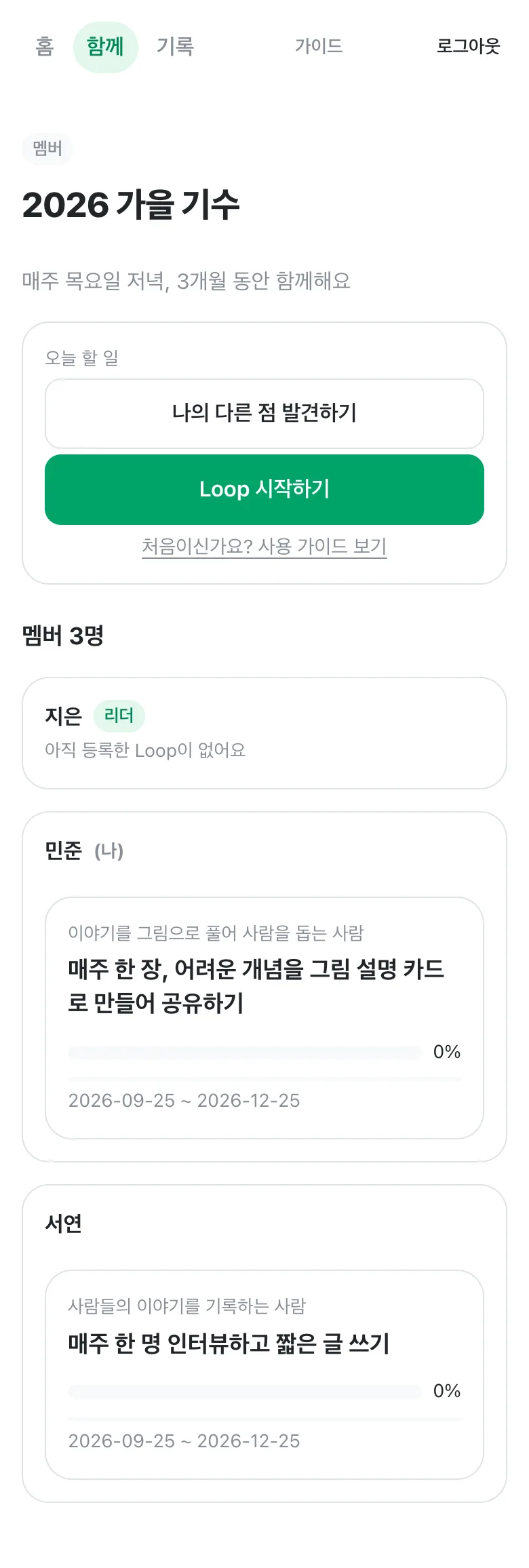
같은 cohort 멤버들이 어떤 방향으로 어떤 Loop을 시작했는지 볼 수 있어요.
화면 위의 함께 탭에 내가 속한 cohort가 보여요. 눌러서 들어가요.
아래의 "리더로 새 cohort 만들기"는 리더용이에요. 참여자는 누르지 않아도 돼요.

멤버 목록에서 각 멤버가 cohort에 등록한 Loop이 보여요. 카드 맨 위의 작은 글씨가 그 Loop과 연결된 방향이에요. 내 카드에는 "(나)"가 붙어요.

| 내용 | 나 | 리더 | 다른 멤버 |
|---|---|---|---|
| cohort에서 보이는 내 이름 | 보임 | 보임 | 보임 |
| cohort에 등록한 Loop (방향, 목표, 진행률) | 보임 | 보임 | 보임 |
| 다른 점 20가지와 하이라이트 | 보임 | 보임 | 안 보임 |
| Loop에 연결하지 않은 방향 | 보임 | 보임 | 안 보임 |
| cohort에 등록하지 않은 Loop | 보임 | 안 보임 | 안 보임 |
리더
cohort를 만든 사람이 리더가 돼요. 리더는 초대 링크를 나누고, 멤버들의 발견 기록과 Loop을 살펴볼 수 있어요.
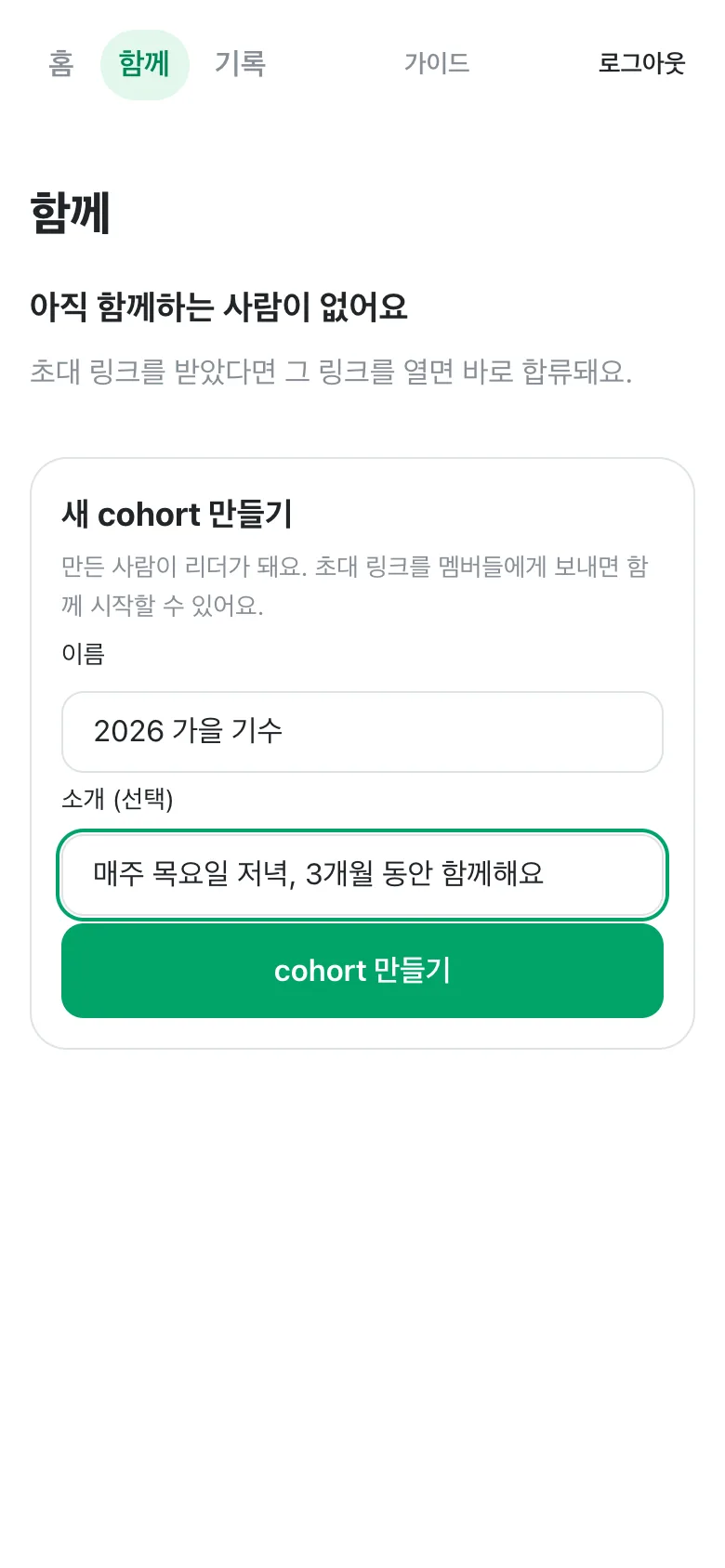
로그인한 뒤 함께 탭에서 이름(예: 2026 가을 기수)과 소개를 적고 cohort 만들기를 눌러요.

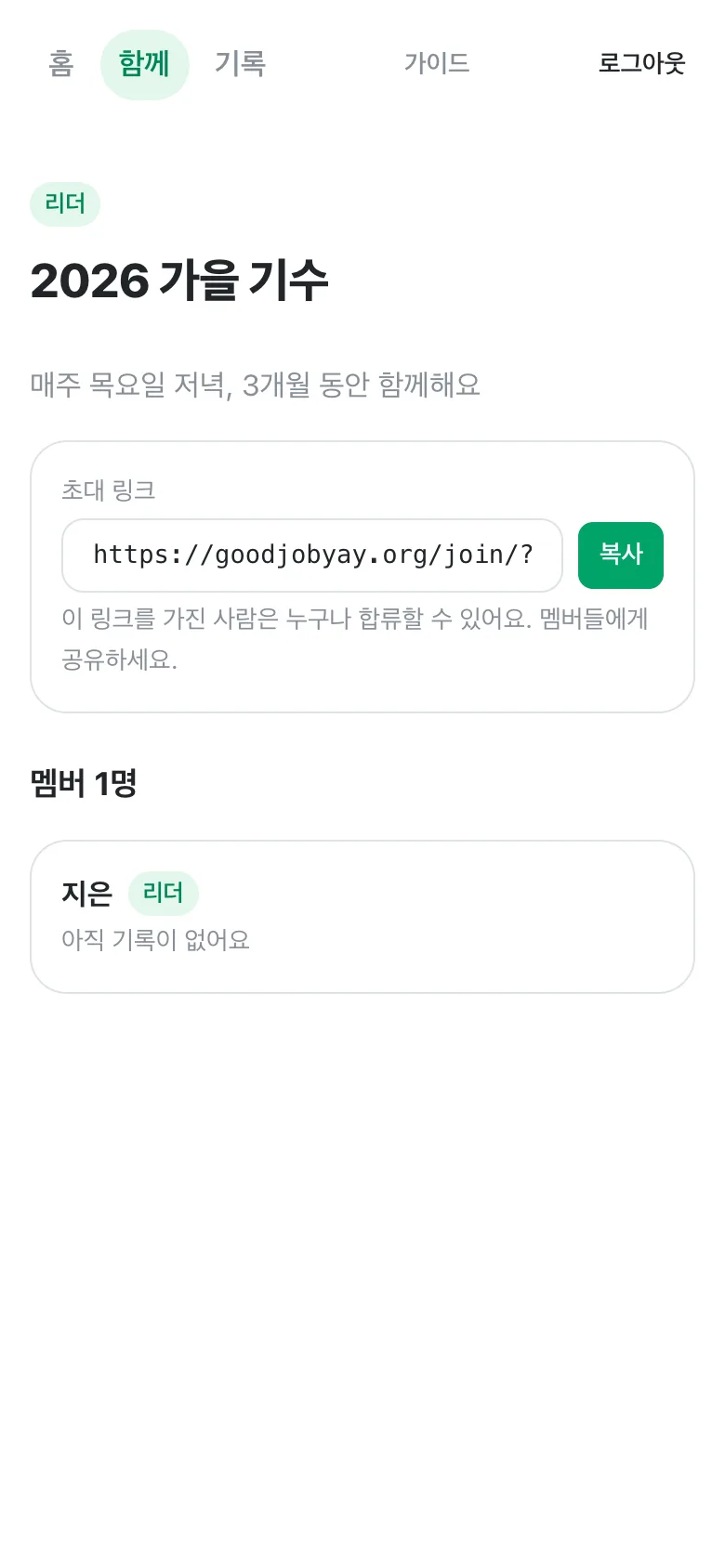
cohort 화면 위쪽의 초대 링크에서 복사를 눌러 카카오톡 단톡방 등에 붙여넣어요.
이 링크를 가진 사람은 누구나 합류할 수 있어요. 공개된 곳에는 올리지 말아주세요.

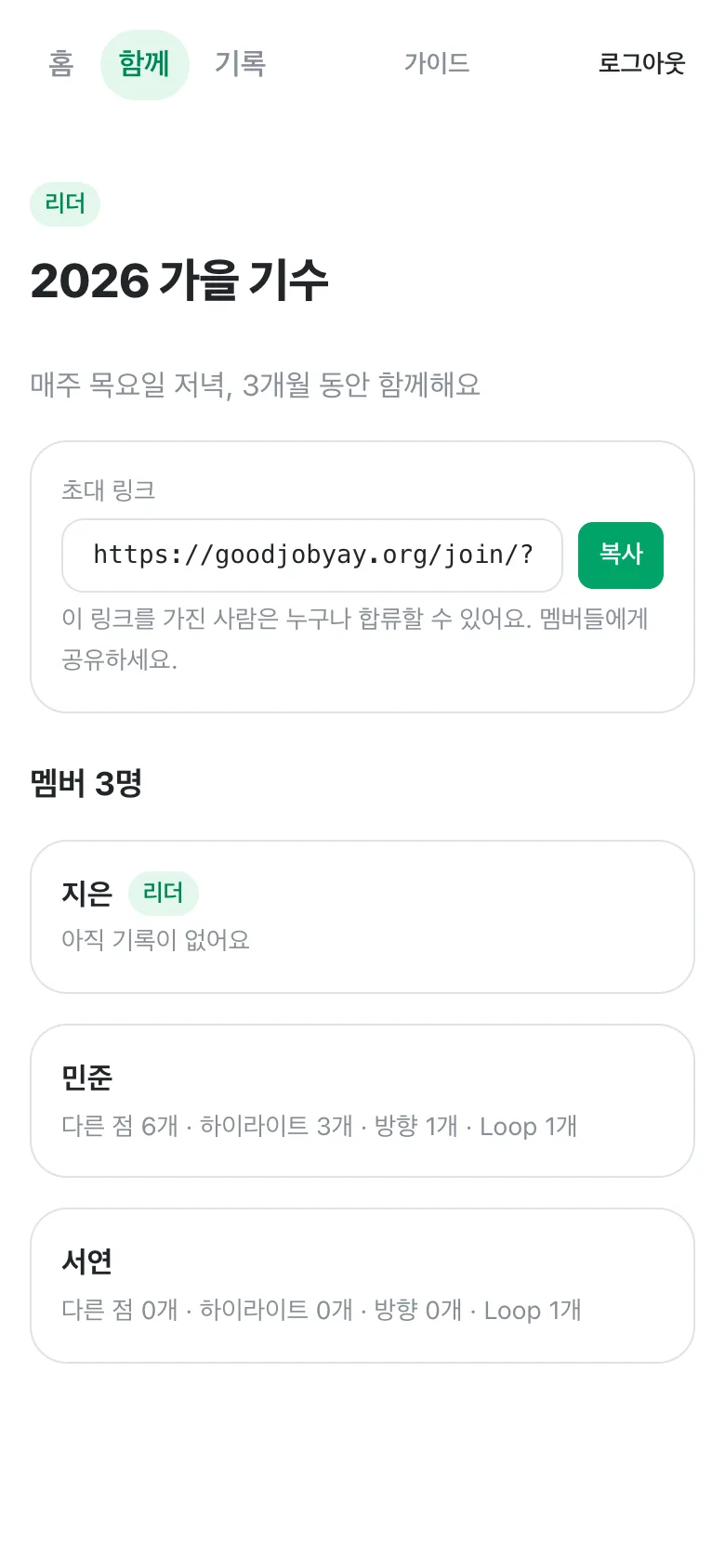
멤버마다 다른 점, 하이라이트, 방향, Loop이 몇 개인지 요약돼요. 누가 아직 시작하지 않았는지 바로 알 수 있어요.

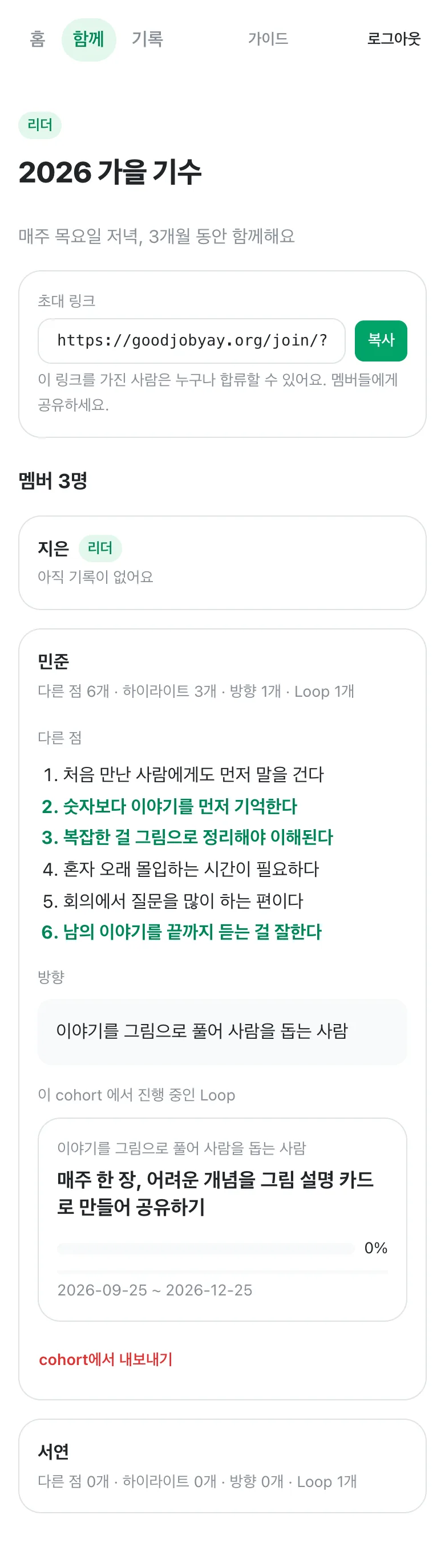
멤버를 누르면 다른 점 전체(하이라이트한 것은 초록색 굵은 글씨), 방향, cohort에 등록한 Loop이 펼쳐져요. 세션에서 한 사람씩 이야기 나눌 때 활용하세요.
잘못 들어온 사람이 있다면 카드 맨 아래 cohort에서 내보내기를 눌러요. 내보낸 사람은 cohort와 멤버들의 Loop을 더는 볼 수 없고, 리더도 그 사람의 발견 기록을 볼 수 없어요. 그 사람의 기록 자체는 지워지지 않아요.
초대 링크는 그대로라 그 링크로 다시 들어올 수는 있어요.

모두
카카오톡, 인스타그램 안에서 열린 화면에서는 Google 로그인이 막혀요. ⋯ 메뉴에서 "다른 브라우저로 열기"를 누르거나, 이메일 로그인을 이용해 주세요.
1~2분 기다린 뒤 스팸함을 확인해 주세요. 그래도 없다면 이메일 주소에 오타가 없는지 확인하고 다시 요청해 주세요.
다음 단계로 넘어갈 때마다 저장돼요. 기록 탭 → 나의 다른 점 발견하기 → "이어서 작성하기"로 저장된 곳부터 다시 할 수 있어요. 마지막 단계의 방향은 "방향 저장하기"를 눌러야 저장돼요.
지금은 만든 뒤에 cohort에 등록하는 기능이 없어요. 리더에게 알려주시면 안내해 드릴게요.